Domain war-blog.de kaufen?
Wir ziehen mit dem Projekt
war-blog.de um.
Sind Sie am Kauf der Domain
war-blog.de interessiert?
domain@kv-gmbh.de · 0541-91531010
Domain war-blog.de kaufen?
Wie kann man den Hintergrund bei einer Webcam ausblenden?
Um den Hintergrund bei einer Webcam auszublenden, gibt es verschiedene Möglichkeiten. Eine Option ist die Verwendung von spezieller Software, wie z.B. virtuellen Hintergrund-Tools, die es ermöglichen, den Hintergrund durch ein Bild oder eine virtuelle Umgebung zu ersetzen. Eine andere Möglichkeit ist die Verwendung eines Greenscreens, der es ermöglicht, den Hintergrund nachträglich zu bearbeiten oder komplett zu entfernen. **
Wie kann man einen virtuellen Hintergrund für die Webcam einrichten?
Um einen virtuellen Hintergrund für die Webcam einzurichten, benötigt man eine Software oder eine App, die diese Funktion unterstützt. Viele Videokonferenz-Plattformen wie Zoom oder Microsoft Teams bieten bereits integrierte Funktionen für virtuelle Hintergründe an. Alternativ kann man auch spezielle Programme oder Apps wie OBS Studio oder ManyCam verwenden, um einen virtuellen Hintergrund einzurichten. Nach der Installation der entsprechenden Software kann man dann ein eigenes Bild oder Video als Hintergrund auswählen und einstellen. **
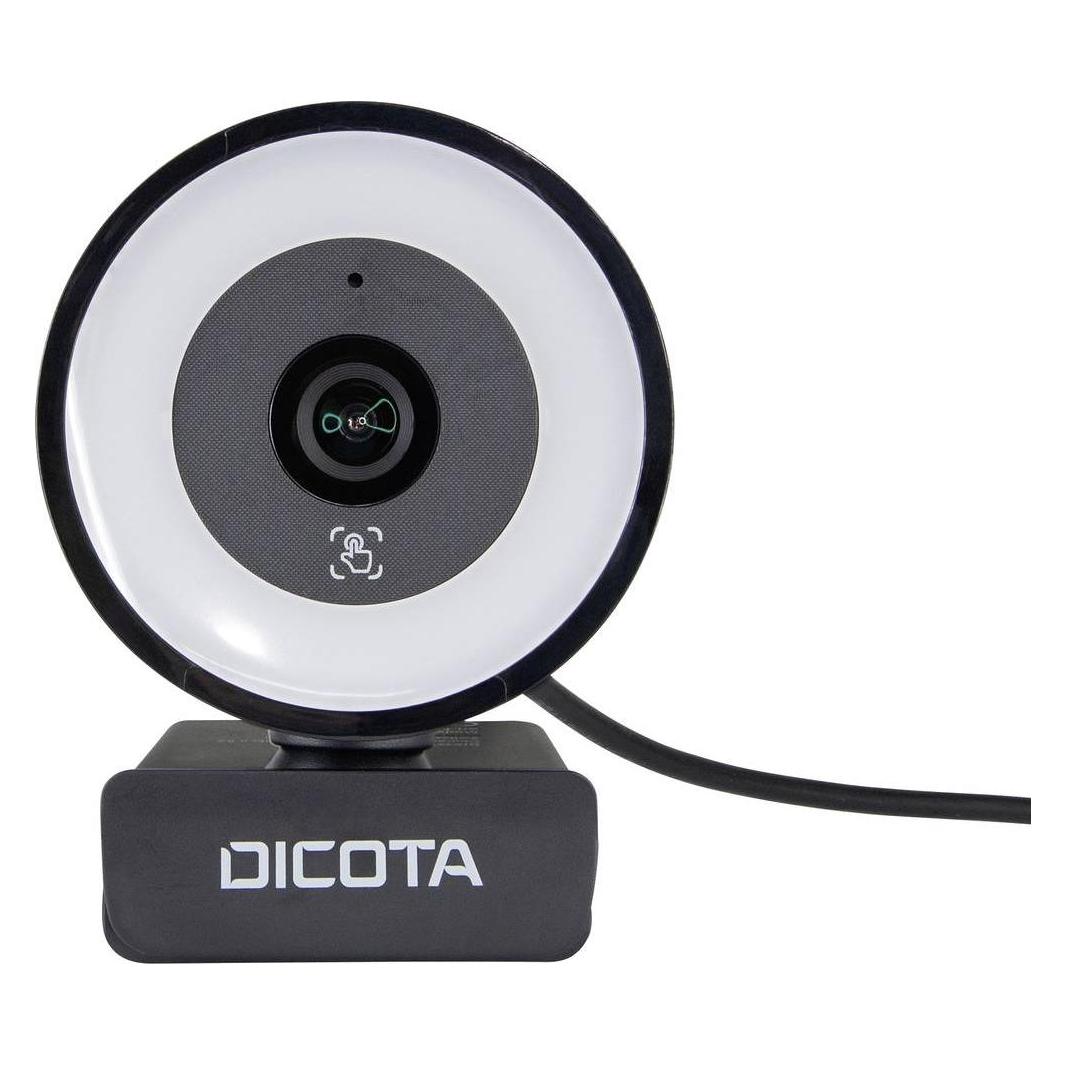

Ähnliche Suchbegriffe für Dicota-Webcam-Ringlight-5MP
Top-Angebote
Produkte zum Begriff Dicota-Webcam-Ringlight-5MP:
-
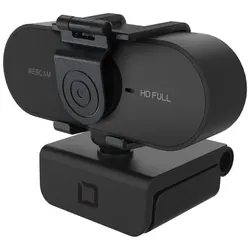
DICOTA Webcam PRO Plus 4KProduktbeschreibung : DICOTA Webcam PRO Plus 4K - WebcamGerätetyp : WebcamAudio : Ja: integrierte Dual-StereomikrofoneAbmessungen (Breite x Tiefe x Höhe) : 10.6 cm x 5.7 cm x 5.35 cmGewicht : 125 gFarbe : SchwarzAnschlusstechnik : KabelgebundenKamera : FarbeMax Auflösung : 3840 x 2160Video-Modi : 2160pFokuseinstellung : AutomatischSchnittstellen : USB 2.0Enthaltene Kabel : 1 - USB-Kabel - 1.5 mLeistungsmerkmale : Automatischer Weißabgleich, Plastikgehäuse, 110° Sichtfeld54,30 €*Versand: 0,00 €Sichere Weiterleitung zum Anbieter
-
Wie kann ich eine Webcam als Standard-Webcam einstellen?
Um eine Webcam als Standard-Webcam einzustellen, musst du zuerst sicherstellen, dass die Webcam korrekt an deinen Computer angeschlossen ist. Dann öffne die Einstellungen deiner Videoanruf- oder Videokonferenz-Software und wähle dort die Webcam aus, die du als Standard verwenden möchtest. In den meisten Fällen kannst du dies unter den Einstellungen für Video oder Kamera tun. **
-
War dieser Artikel hilfreich für den WordPress-Blog?
Das kann ich nicht beurteilen, da ich den Artikel nicht kenne. Es hängt auch davon ab, welche spezifischen Informationen oder Anleitungen der Artikel enthält und ob diese für den WordPress-Blog relevant sind. Es könnte hilfreich sein, den Artikel zu lesen und zu überprüfen, ob er die gewünschten Informationen oder Lösungen bietet. **
-
Wie kann man den Hintergrund der Webcam für Tablet und PC ändern?
Um den Hintergrund der Webcam für Tablet und PC zu ändern, gibt es verschiedene Möglichkeiten. Eine Option ist die Verwendung von Video-Chat-Apps wie Zoom oder Microsoft Teams, die Hintergrundeffekte anbieten. Diese Apps ermöglichen es, virtuelle Hintergründe auszuwählen oder eigene Bilder hochzuladen. Eine andere Möglichkeit ist die Verwendung von spezieller Software wie ManyCam oder OBS Studio, die erweiterte Funktionen zur Anpassung des Webcam-Hintergrunds bieten. **
-
Welche Software kann verwendet werden, um den Hintergrund einer Webcam zu entfernen?
Es gibt verschiedene Software-Optionen, um den Hintergrund einer Webcam zu entfernen. Einige beliebte Optionen sind OBS Studio, XSplit VCam und ChromaCam. Diese Programme ermöglichen es Benutzern, den Hintergrund in Echtzeit zu entfernen und durch einen anderen Hintergrund zu ersetzen oder den Hintergrund ganz zu entfernen. **

Wie Webcam einschalten?
Um deine Webcam einzuschalten, musst du zuerst sicherstellen, dass sie ordnungsgemäß an deinen Computer angeschlossen ist. Danach öffne die Einstellungen deines Computers und suche nach den Kameraeinstellungen. Dort kannst du die Webcam aktivieren und möglicherweise auch die Einstellungen anpassen. Vergewissere dich, dass keine anderen Programme die Kamera bereits verwenden, da dies zu Konflikten führen kann. Wenn du immer noch Probleme hast, die Webcam einzuschalten, überprüfe die Treiber deiner Kamera und aktualisiere sie gegebenenfalls. **
Wie kann ich eine externe Webcam anstelle der internen Webcam verwenden?
Um eine externe Webcam anstelle der internen Webcam zu verwenden, müssen Sie die Treiber und die Software der externen Webcam auf Ihrem Computer installieren. Schließen Sie dann die externe Webcam an einen USB-Anschluss an und öffnen Sie die Webcam-Software. In den Einstellungen der Webcam-Software können Sie auswählen, welche Kamera verwendet werden soll, und die externe Webcam auswählen. **
Top-Angebote
Produkte zum Begriff Dicota-Webcam-Ringlight-5MP:
-
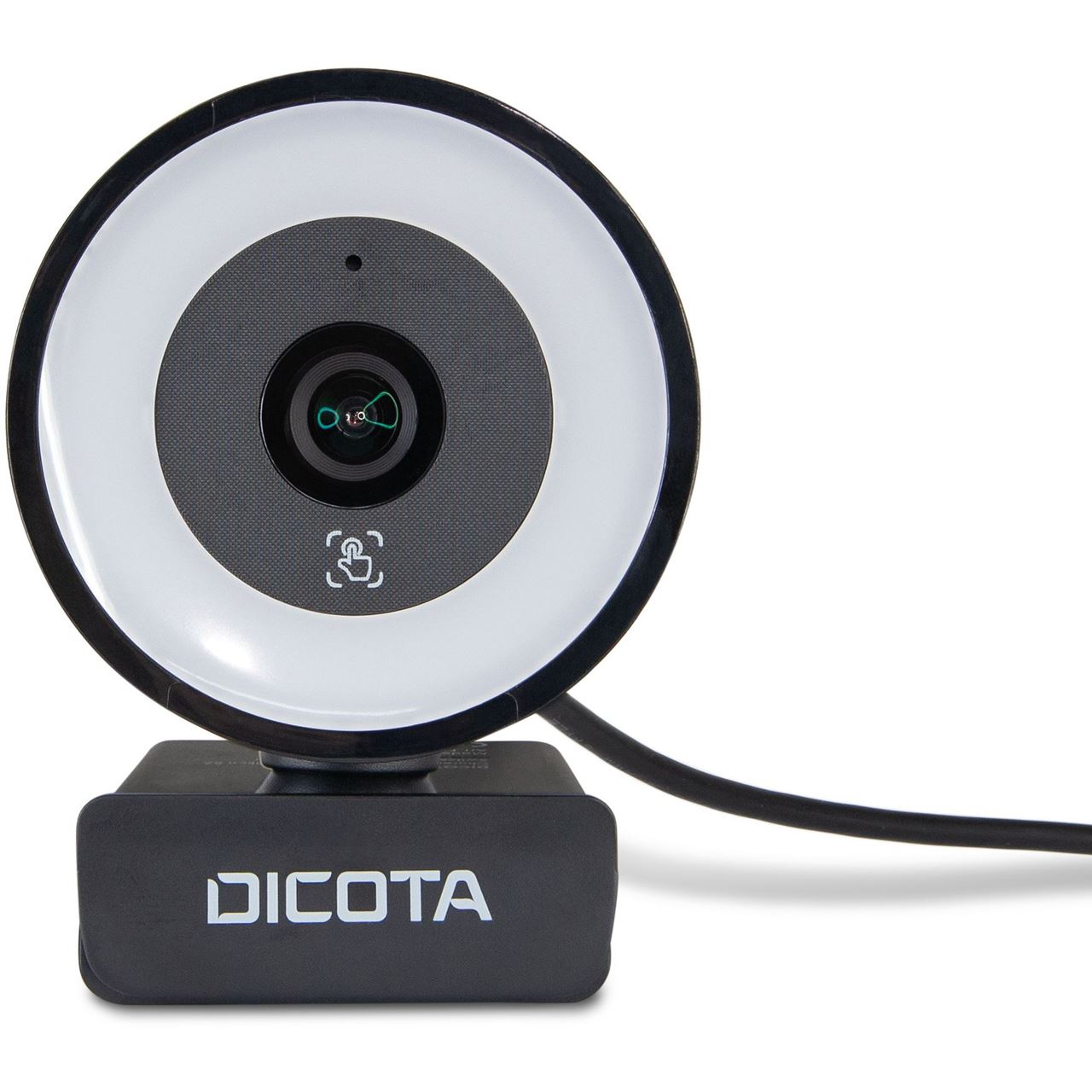
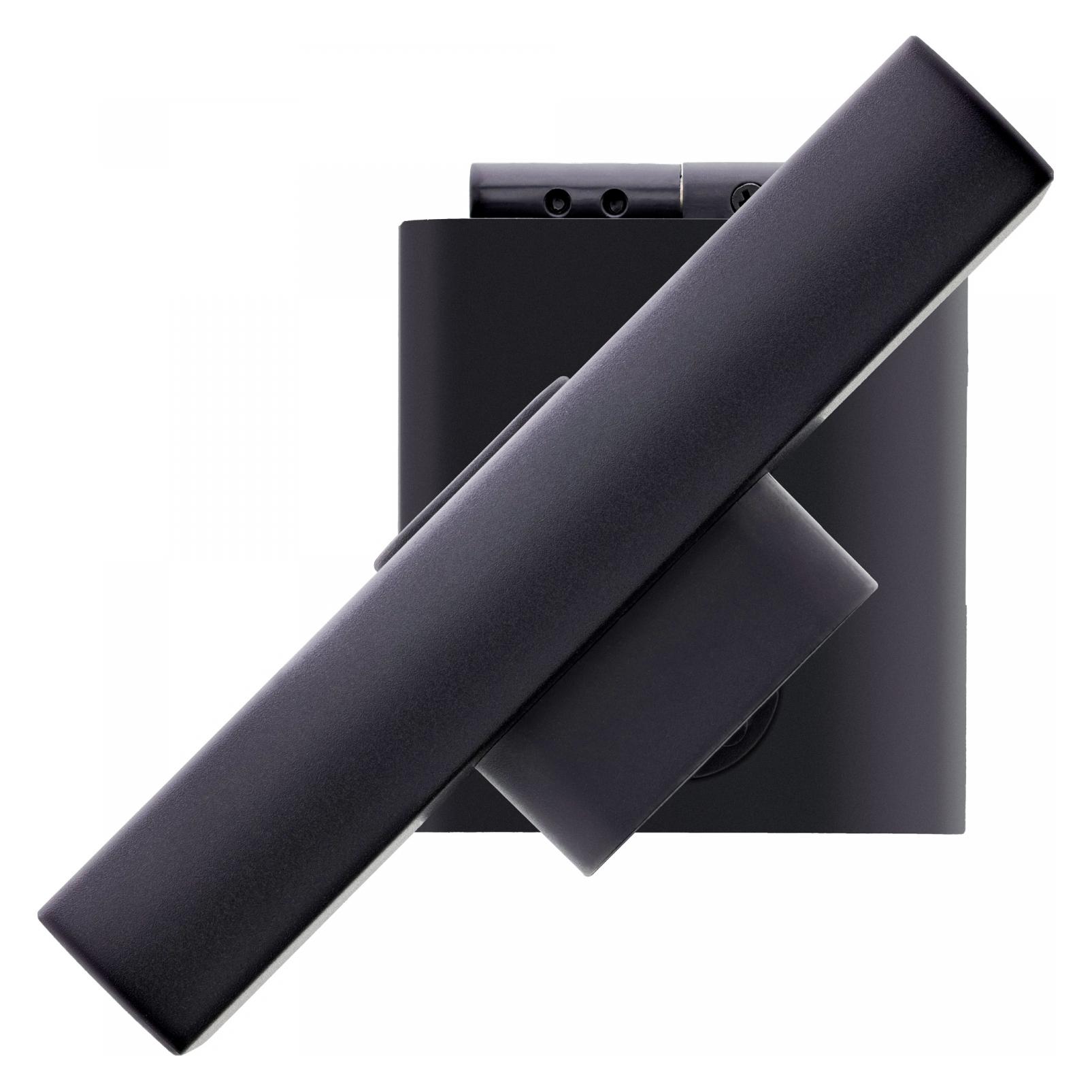
DICOTA Webcam RinglightProduktbeschreibung : DICOTA Ringlight - WebcamGerätetyp : Webcam - festAudio : Ja: zwei integrierte digitale MikrofoneAbmessungen (Breite x Tiefe x Höhe) : 4.78 cm x 5.45 cm x 7.97 cmGewicht : 100 gFarbe : SchwarzAnschlusstechnik : KabelgebundenKamera : FarbeMax Auflösung : 2592 x 1944Typ des optischen Sensors : 5 MPSchnittstellen : USB 2.0Enthaltene Kabel : USB-A Kabel - integriert - 1.5 mLeistungsmerkmale : 3-level ring light, Auto Focus, Plastikgehäuse62,55 €*Versand: 0,00 €Sichere Weiterleitung zum Anbieter
-
Wie kann man den Hintergrund bei einer Webcam ausblenden?
Um den Hintergrund bei einer Webcam auszublenden, gibt es verschiedene Möglichkeiten. Eine Option ist die Verwendung von spezieller Software, wie z.B. virtuellen Hintergrund-Tools, die es ermöglichen, den Hintergrund durch ein Bild oder eine virtuelle Umgebung zu ersetzen. Eine andere Möglichkeit ist die Verwendung eines Greenscreens, der es ermöglicht, den Hintergrund nachträglich zu bearbeiten oder komplett zu entfernen. **
-
Wie kann man einen virtuellen Hintergrund für die Webcam einrichten?
Um einen virtuellen Hintergrund für die Webcam einzurichten, benötigt man eine Software oder eine App, die diese Funktion unterstützt. Viele Videokonferenz-Plattformen wie Zoom oder Microsoft Teams bieten bereits integrierte Funktionen für virtuelle Hintergründe an. Alternativ kann man auch spezielle Programme oder Apps wie OBS Studio oder ManyCam verwenden, um einen virtuellen Hintergrund einzurichten. Nach der Installation der entsprechenden Software kann man dann ein eigenes Bild oder Video als Hintergrund auswählen und einstellen. **
-
Wie kann ich eine Webcam als Standard-Webcam einstellen?
Um eine Webcam als Standard-Webcam einzustellen, musst du zuerst sicherstellen, dass die Webcam korrekt an deinen Computer angeschlossen ist. Dann öffne die Einstellungen deiner Videoanruf- oder Videokonferenz-Software und wähle dort die Webcam aus, die du als Standard verwenden möchtest. In den meisten Fällen kannst du dies unter den Einstellungen für Video oder Kamera tun. **
-
War dieser Artikel hilfreich für den WordPress-Blog?
Das kann ich nicht beurteilen, da ich den Artikel nicht kenne. Es hängt auch davon ab, welche spezifischen Informationen oder Anleitungen der Artikel enthält und ob diese für den WordPress-Blog relevant sind. Es könnte hilfreich sein, den Artikel zu lesen und zu überprüfen, ob er die gewünschten Informationen oder Lösungen bietet. **
Ähnliche Suchbegriffe für Dicota-Webcam-Ringlight-5MP
-
DICOTA Webcam PRO Plus 4KProduktbeschreibung : DICOTA Webcam PRO Plus 4K - WebcamGerätetyp : WebcamAudio : Ja: integrierte Dual-StereomikrofoneAbmessungen (Breite x Tiefe x Höhe) : 10.6 cm x 5.7 cm x 5.35 cmGewicht : 125 gFarbe : SchwarzAnschlusstechnik : KabelgebundenKamera : FarbeMax Auflösung : 3840 x 2160Video-Modi : 2160pFokuseinstellung : AutomatischSchnittstellen : USB 2.0Enthaltene Kabel : 1 - USB-Kabel - 1.5 mLeistungsmerkmale : Automatischer Weißabgleich, Plastikgehäuse, 110° Sichtfeld54,30 €*Versand: 0,00 €Sichere Weiterleitung zum Anbieter
-
DICOTA Webcam PRO Plus Full HD (D31841)Produktbeschreibung : DICOTA Webcam PRO Plus Full HD - WebcamGerätetyp : WebcamAudio : Ja: integriertes MikrofonAbmessungen (Breite x Tiefe x Höhe) : 7 cm x 4.4 cm x 5.07 cmGewicht : 80 gFarbe : SchwarzAnschlusstechnik : KabelgebundenKamera : FarbeMax Auflösung : 1920 x 1080Video-Modi : 1080pSchnittstellen : USB 2.0Leistungsmerkmale : Rollladen für Privatsphäre, automatischer Weißabgleich, 110° Sichtfeld35,55 €*Versand: 5,85 €Sichere Weiterleitung zum Anbieter
-
Wie kann man den Hintergrund der Webcam für Tablet und PC ändern?
Um den Hintergrund der Webcam für Tablet und PC zu ändern, gibt es verschiedene Möglichkeiten. Eine Option ist die Verwendung von Video-Chat-Apps wie Zoom oder Microsoft Teams, die Hintergrundeffekte anbieten. Diese Apps ermöglichen es, virtuelle Hintergründe auszuwählen oder eigene Bilder hochzuladen. Eine andere Möglichkeit ist die Verwendung von spezieller Software wie ManyCam oder OBS Studio, die erweiterte Funktionen zur Anpassung des Webcam-Hintergrunds bieten. **
-
Welche Software kann verwendet werden, um den Hintergrund einer Webcam zu entfernen?
Es gibt verschiedene Software-Optionen, um den Hintergrund einer Webcam zu entfernen. Einige beliebte Optionen sind OBS Studio, XSplit VCam und ChromaCam. Diese Programme ermöglichen es Benutzern, den Hintergrund in Echtzeit zu entfernen und durch einen anderen Hintergrund zu ersetzen oder den Hintergrund ganz zu entfernen. **
-
Wie Webcam einschalten?
Um deine Webcam einzuschalten, musst du zuerst sicherstellen, dass sie ordnungsgemäß an deinen Computer angeschlossen ist. Danach öffne die Einstellungen deines Computers und suche nach den Kameraeinstellungen. Dort kannst du die Webcam aktivieren und möglicherweise auch die Einstellungen anpassen. Vergewissere dich, dass keine anderen Programme die Kamera bereits verwenden, da dies zu Konflikten führen kann. Wenn du immer noch Probleme hast, die Webcam einzuschalten, überprüfe die Treiber deiner Kamera und aktualisiere sie gegebenenfalls. **
-
Wie kann ich eine externe Webcam anstelle der internen Webcam verwenden?
Um eine externe Webcam anstelle der internen Webcam zu verwenden, müssen Sie die Treiber und die Software der externen Webcam auf Ihrem Computer installieren. Schließen Sie dann die externe Webcam an einen USB-Anschluss an und öffnen Sie die Webcam-Software. In den Einstellungen der Webcam-Software können Sie auswählen, welche Kamera verwendet werden soll, und die externe Webcam auswählen. **
* Alle Preise verstehen sich inklusive der gesetzlichen Mehrwertsteuer und ggf. zuzüglich Versandkosten. Die Angebotsinformationen basieren auf den Angaben des jeweiligen Shops und werden über automatisierte Prozesse aktualisiert. Eine Aktualisierung in Echtzeit findet nicht statt, so dass es im Einzelfall zu Abweichungen kommen kann. ** Hinweis: Teile dieses Inhalts wurden von KI erstellt.